
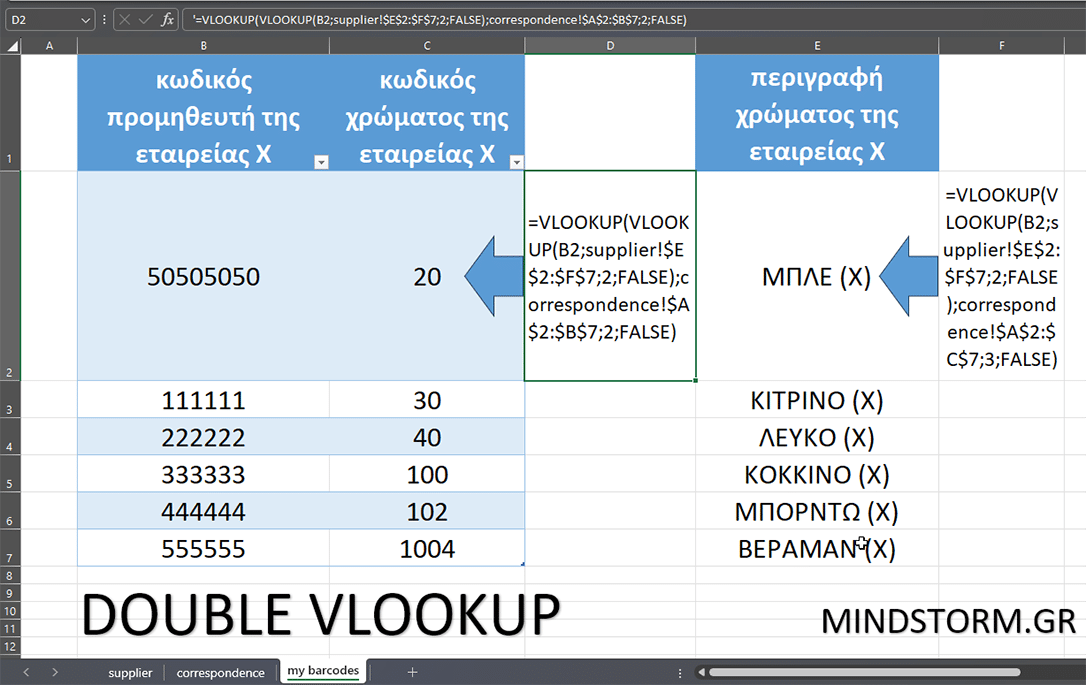
Η εικόνα παρουσιάζει τη χρήση διπλού VLOOKUP σε ένα φύλλο Excel, για να αντιστοιχιστούν οι κωδικοί προϊόντων προμηθευτών και χρωμάτων της εταιρείας Χ με τους κωδικούς και περιγραφές χρωμάτων της εταιρείας Χ. Ακολουθεί αναλυτική εξήγηση στα Ελληνικά:
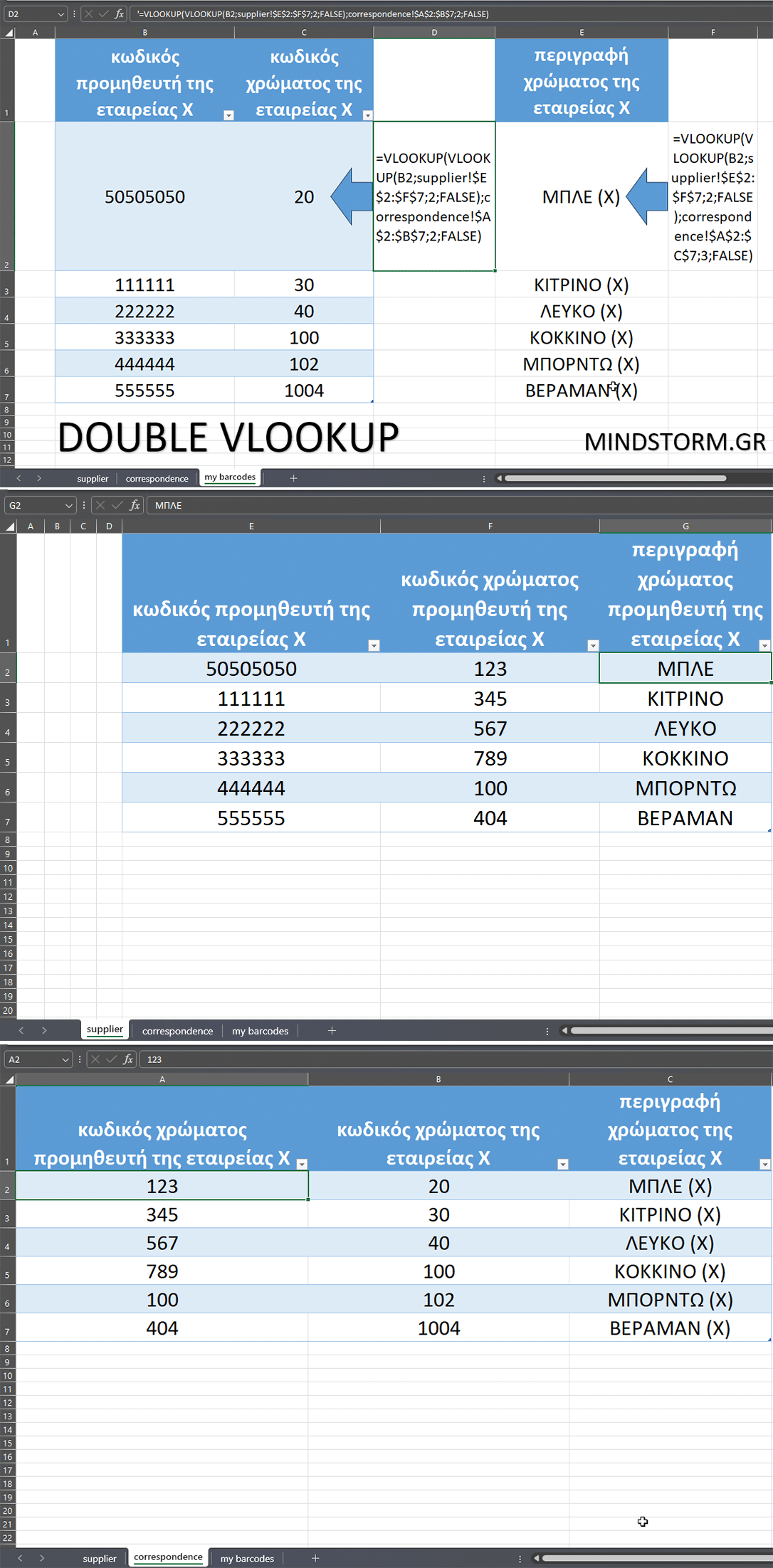
Τι κάνει ο τύπος στο κελί C2 του φύλλου εργασίας “my barcodes”:
=VLOOKUP(VLOOKUP(B2;supplier!$E$2:$F$7;2;FALSE);correspondence!$A$2:$B$7;2;FALSE)
Βήμα-βήμα:
- Εσωτερικό VLOOKUP στο φύλλο εργασίας “my barcodes”:
VLOOKUP(B2; supplier!$E$2:$F$7; 2; FALSE)
Αναζητά την τιμή από το κελί B2 (π.χ. 50505050) στο εύρος supplier!$E$2:$F$7.
Επιστρέφει την αντίστοιχη τιμή από τη 2η στήλη, δηλαδή τον κωδικό χρώματος της εταιρείας Χ (π.χ. 20).
- Εξωτερικό VLOOKUP στο φύλλο εργασίας “my barcodes”:
VLOOKUP(20; correspondence!$A$2:$B$7; 2; FALSE)
Παίρνει τον κωδικό χρώματος (π.χ. 20) και τον αναζητά στο φύλλο correspondence, εύρος A2:B7.
Επιστρέφει την περιγραφή του χρώματος (π.χ. ΜΠΛΕ).
Άρα, το C2 δείχνει: 20 (κωδικός χρώματος)
και το E2 δείχνει: ΜΠΛΕ (Χ) (περιγραφή χρώματος).
Παράδειγμα τύπου στο κελί E2 στο φύλλο εργασίας “my barcodes”:
=VLOOKUP(VLOOKUP(B2;supplier!$E$2:$F$7;2;FALSE);correspondence!$A$2:$C$7;3;FALSE)
Αυτός ο τύπος κάνει το ίδιο με παραπάνω, αλλά επιστρέφει την 3η στήλη από το φύλλο correspondence (δηλ. πλήρη περιγραφή χρώματος με (Χ)).
Πίνακες (σε απλή περιγραφή):
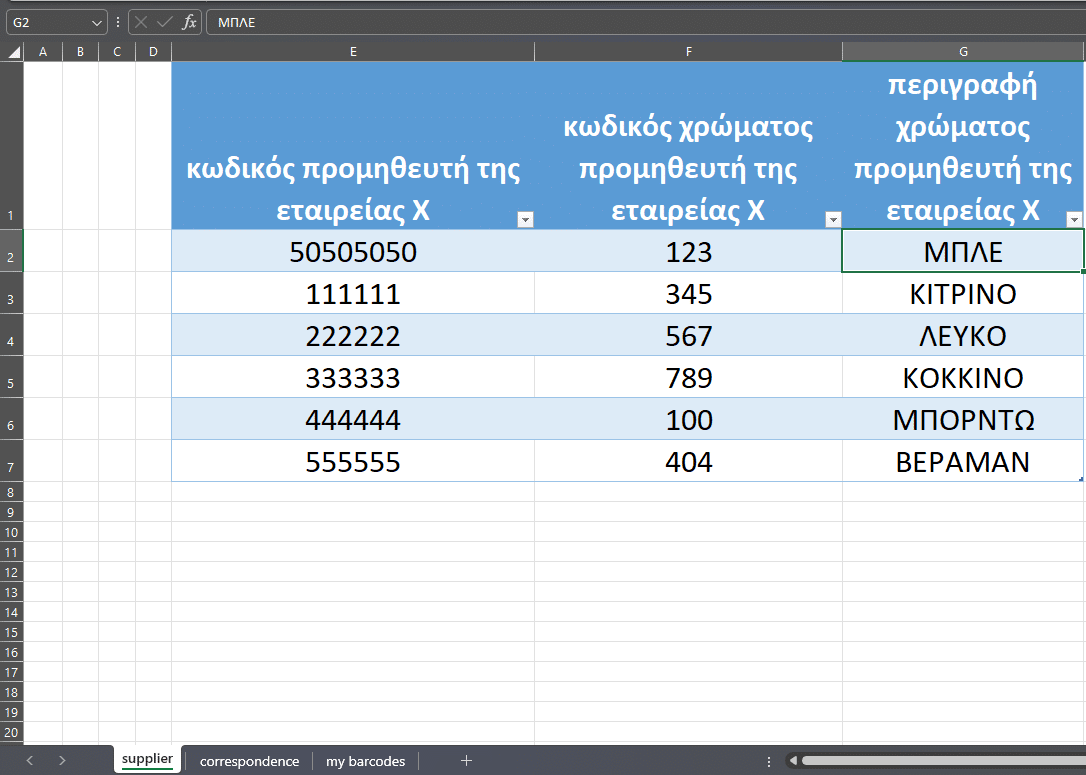
Φύλλο εργασίας supplier
| Κωδικός Προμηθευτή | Κωδικός Χρώματος |
| 50505050 | 20 |
| 111111 | 30 |
| … | … |
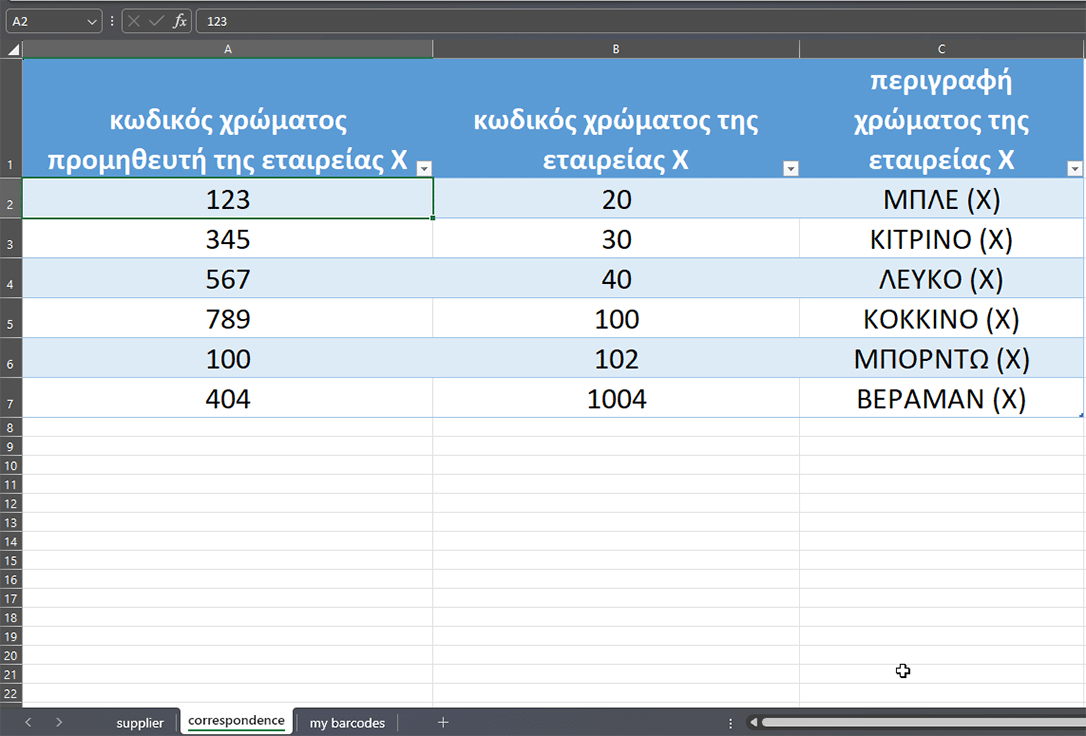
Φύλλο εργασίας correspondence
| Κωδικός Χρώματος | Περιγραφή | Περιγραφή (Χ) |
| 20 | ΜΠΛΕ | ΜΠΛΕ (Χ) |
| 30 | ΚΙΤΡΙΝΟ | ΚΙΤΡΙΝΟ (Χ) |
✅ Συμπέρασμα:
Αυτό το σύστημα αντιστοιχίζει αυτόματα τον κωδικό προμηθευτή με την περιγραφή χρώματος μέσω διπλού VLOOKUP, χρησιμοποιώντας δύο ενδιάμεσους πίνακες (supplier, correspondence).
Αρχείο excel : Color correspondence for products.xls



Comments are closed.