

EN
Ctrl + Shift + L in Excel – Toggle AutoFilter Instantly
If you work with tables, reports, products, customers, or large datasets in Excel, this shortcut can save you a lot of time.
Excel Shortcut
Ctrl + Shift + L
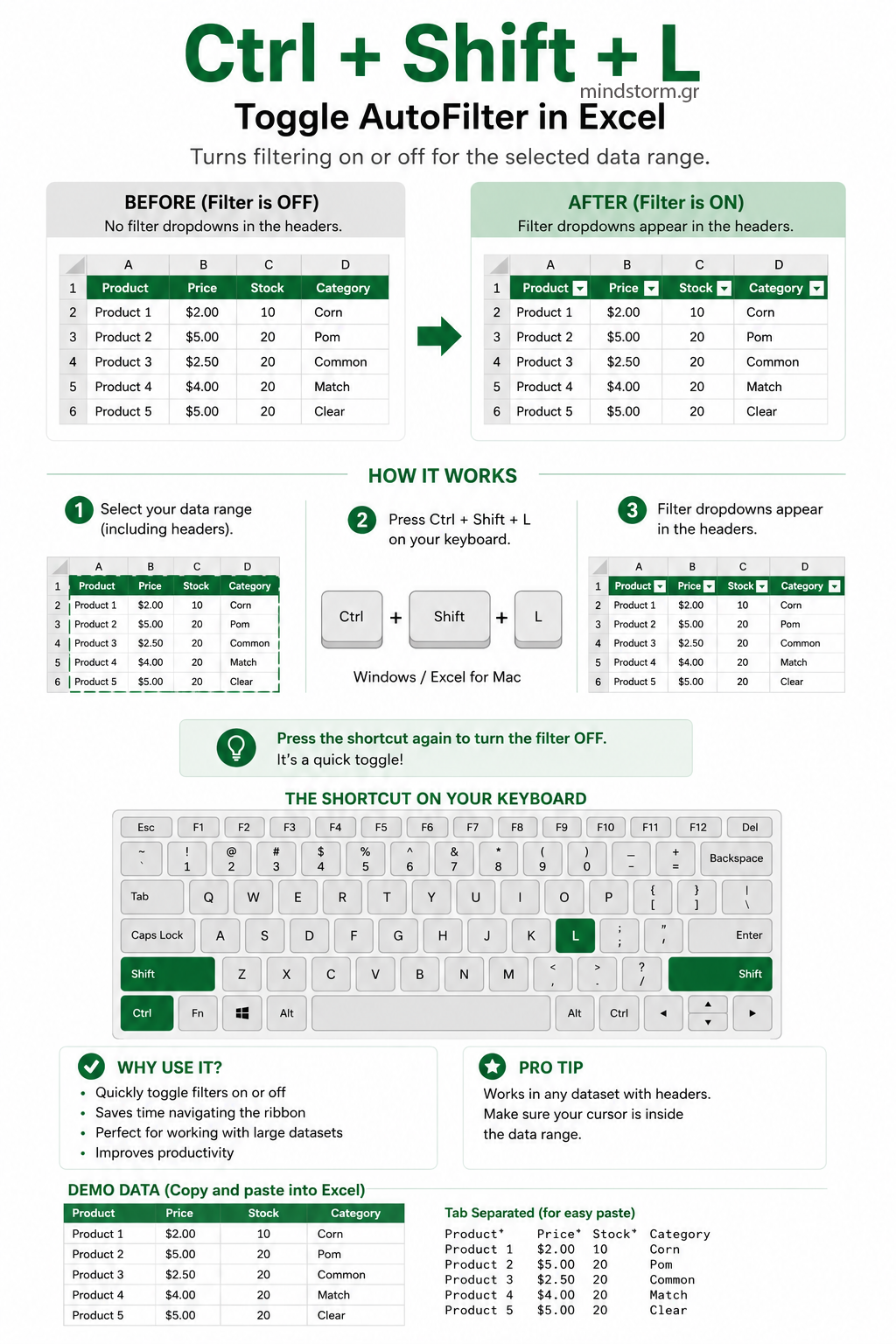
This shortcut quickly turns Excel filters ON or OFF for the selected table or data range.
What Does It Do?
When filters are enabled:
- Small dropdown arrows appear in the header row
- You can filter data by:
- text
- numbers
- dates
- categories
- You can sort A→Z or Z→A
- You can quickly find specific records
Pressing the shortcut again removes the filters.
How to Use It
Step 1
Select any cell inside your data table.
OR
Select the full data range including headers.
Step 2
Press:
Ctrl + Shift + LStep 3
Filter dropdown arrows will appear automatically in the header row.
Now you can:
- filter products
- show only specific categories
- search inside columns
- sort data instantly
Why This Shortcut Is Useful
✅ Faster than using the Ribbon menu
✅ Works great with large datasets
✅ Improves productivity
✅ Makes reports easier to analyze
✅ Essential for Excel beginners and professionals
Pro Tip
Your data should contain:
- clear column headers
- no completely empty rows
- no completely empty columns inside the table
Demo Data (Copy & Paste into Excel)
Tab-Separated Version
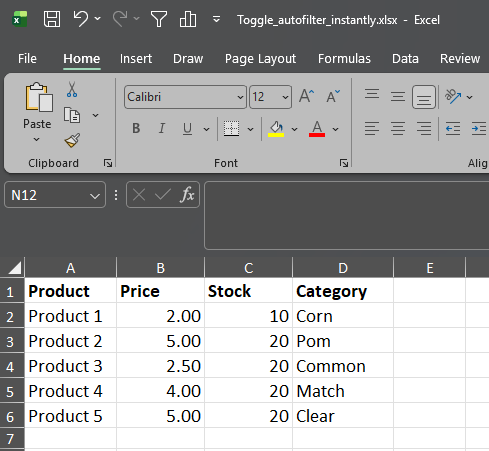
Copy everything below and paste directly into Excel:
| Product | Price | Stock | Category |
| Product 1 | 2.00 | 10 | Corn |
| Product 2 | 5.00 | 20 | Pom |
| Product 3 | 2.50 | 20 | Common |
| Product 4 | 4.00 | 20 | Match |
| Product 5 | 5.00 | 20 | Clear |
Try This Exercise
- Copy the demo data into Excel
- Select the table
- Press Ctrl + Shift + L
- Filter only:
- products with Stock > 10
- Category = Common
- Press the shortcut again to remove filters
—
GR
Συντόμευση Excel: Ctrl + Shift + L – Ενεργοποίηση Φίλτρων σε Δευτερόλεπτα
Αν εργάζεστε καθημερινά με πίνακες, λίστες πελατών, προϊόντα, παραγγελίες ή οικονομικά δεδομένα στο Excel, τότε η συντόμευση Ctrl + Shift + L είναι ένα από τα πιο χρήσιμα εργαλεία παραγωγικότητας που μπορείτε να χρησιμοποιήσετε.
Με αυτή τη συντόμευση μπορείτε να ενεργοποιείτε ή να απενεργοποιείτε άμεσα τα φίλτρα (AutoFilter) στον επιλεγμένο πίνακα δεδομένων χωρίς να χρειάζεται να μεταβαίνετε κάθε φορά στις επιλογές του Ribbon.
Τι προσφέρει η λειτουργία φίλτρων;
Μόλις ενεργοποιηθούν τα φίλτρα:
- εμφανίζονται βελάκια στις επικεφαλίδες των στηλών,
- μπορείτε να κάνετε ταξινόμηση δεδομένων,
- να εμφανίζετε μόνο συγκεκριμένες κατηγορίες,
- να αναζητάτε πληροφορίες πιο γρήγορα,
- και να αναλύετε μεγάλα σύνολα δεδομένων με πολύ μεγαλύτερη ευκολία.
Η λειτουργία αυτή είναι ιδιαίτερα χρήσιμη σε:
- αναφορές πωλήσεων,
- αποθήκες και αποθέματα,
- λίστες προσωπικού,
- οικονομικές αναλύσεις,
- CRM και αρχεία πελατών,
- καθώς και σε κάθε εργασία που περιλαμβάνει μεγάλους πίνακες Excel.
Πώς χρησιμοποιείται;
- Επιλέξτε οποιοδήποτε κελί μέσα στον πίνακα δεδομένων.
-
Πατήστε:
Ctrl + Shift + L
- Τα φίλτρα θα ενεργοποιηθούν αυτόματα στις επικεφαλίδες.
Αν πατήσετε ξανά την ίδια συντόμευση, τα φίλτρα θα απενεργοποιηθούν.
Τι να κάνετε αν δεν λειτουργεί η συντόμευση
Αν η συντόμευση δεν λειτουργεί:
- βεβαιωθείτε ότι βρίσκεστε μέσα στον πίνακα,
- ελέγξτε τη γλώσσα πληκτρολογίου,
- δοκιμάστε να πατήσετε και το πλήκτρο Fn σε laptop,
-
ή ενεργοποιήστε τα φίλτρα από:
Δεδομένα → Φίλτρο
Η σωστή χρήση συντομεύσεων στο Excel μπορεί να εξοικονομήσει σημαντικό χρόνο και να βελτιώσει σημαντικά την καθημερινή παραγωγικότητα.





Comments are closed.