
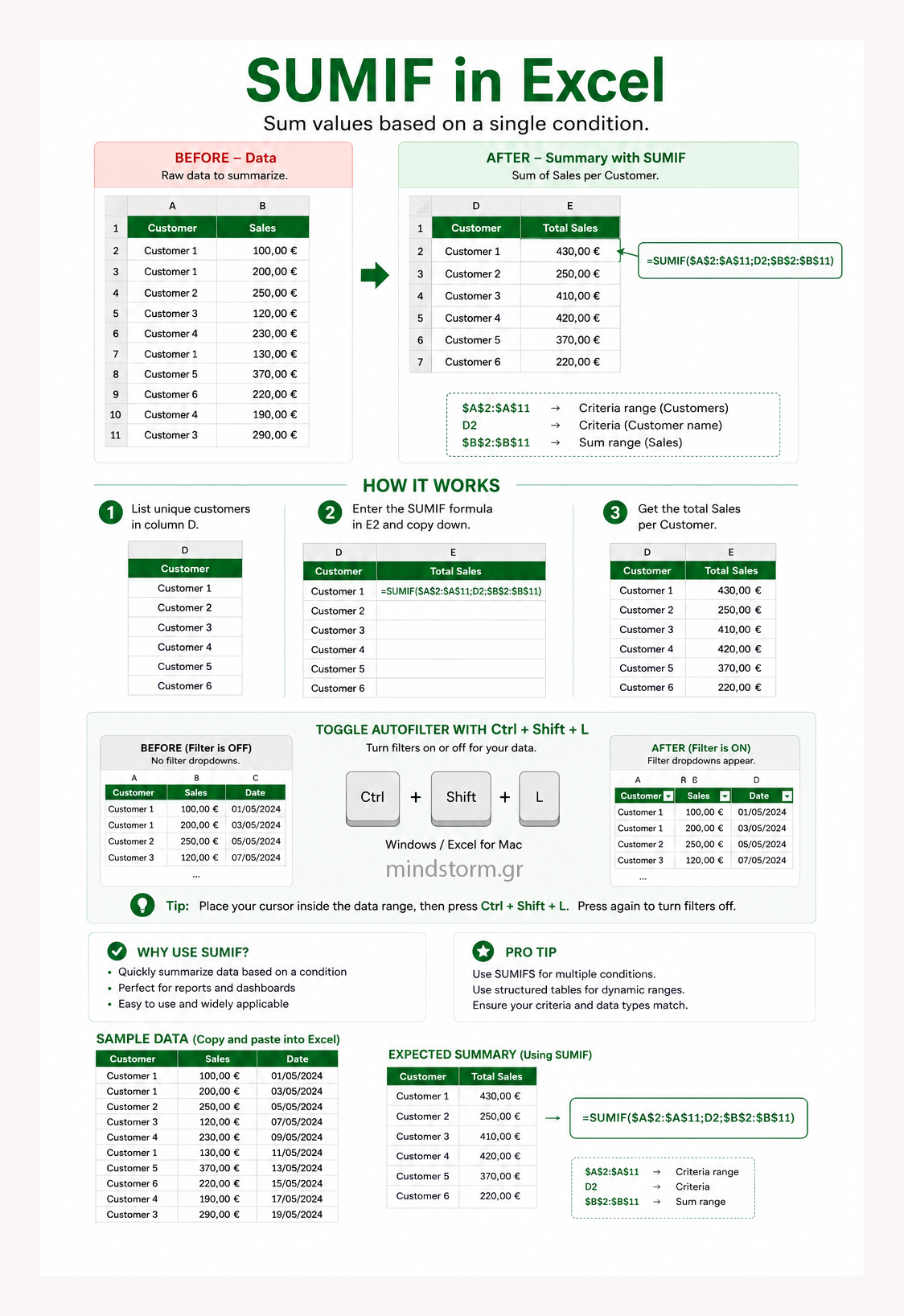
SUMIF & AutoFilter στο Excel
Από τα Δεδομένα στη Σύνοψη – Γρήγορα και Έξυπνα
Η σωστή ανάλυση δεδομένων στο Excel δεν απαιτεί περίπλοκες διαδικασίες.
Με τον συνδυασμό AutoFilter και SUMIF, μπορείς να:
- Φιλτράρεις άμεσα τις πληροφορίες που σε ενδιαφέρουν
- Υπολογίζεις σύνολα βάσει συγκεκριμένου κριτηρίου
- Δημιουργείς γρήγορες και καθαρές αναφορές
Βήμα 1: Οργάνωση & Φιλτράρισμα Δεδομένων
Πριν ξεκινήσεις οποιονδήποτε υπολογισμό:
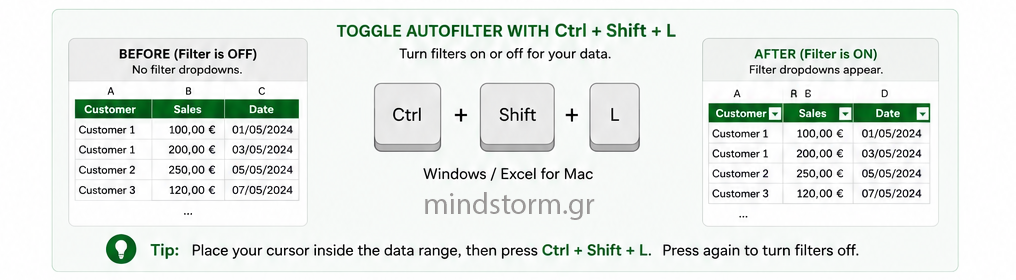
1️⃣ Τοποθέτησε τον δείκτη μέσα στον πίνακα δεδομένων.
2️⃣ Πάτησε Ctrl + Shift + L.
3️⃣ Εμφανίζονται φίλτρα στις επικεφαλίδες.
Το AutoFilter σου επιτρέπει να:
- Προβάλλεις μόνο συγκεκριμένους πελάτες
- Φιλτράρεις ημερομηνίες
- Ελέγξεις ποσά πάνω ή κάτω από ένα όριο
Είναι το πρώτο βήμα για έλεγχο και καθαρισμό δεδομένων.
Βήμα 2: Σύνοψη με SUMIF
Αφού οργανώσεις τα δεδομένα σου, χρησιμοποιείς τη SUMIF για να πάρεις συγκεντρωτικά αποτελέσματα.
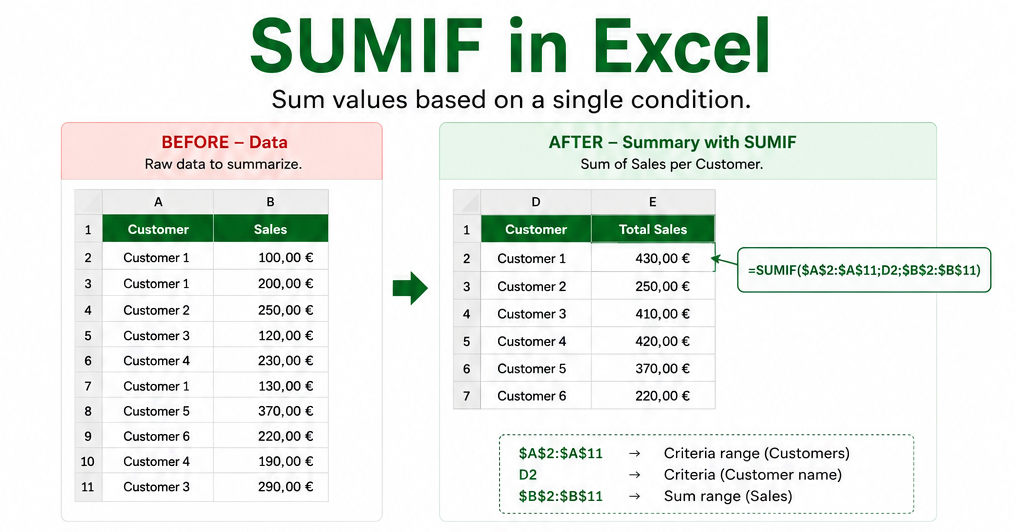
Σύνταξη:
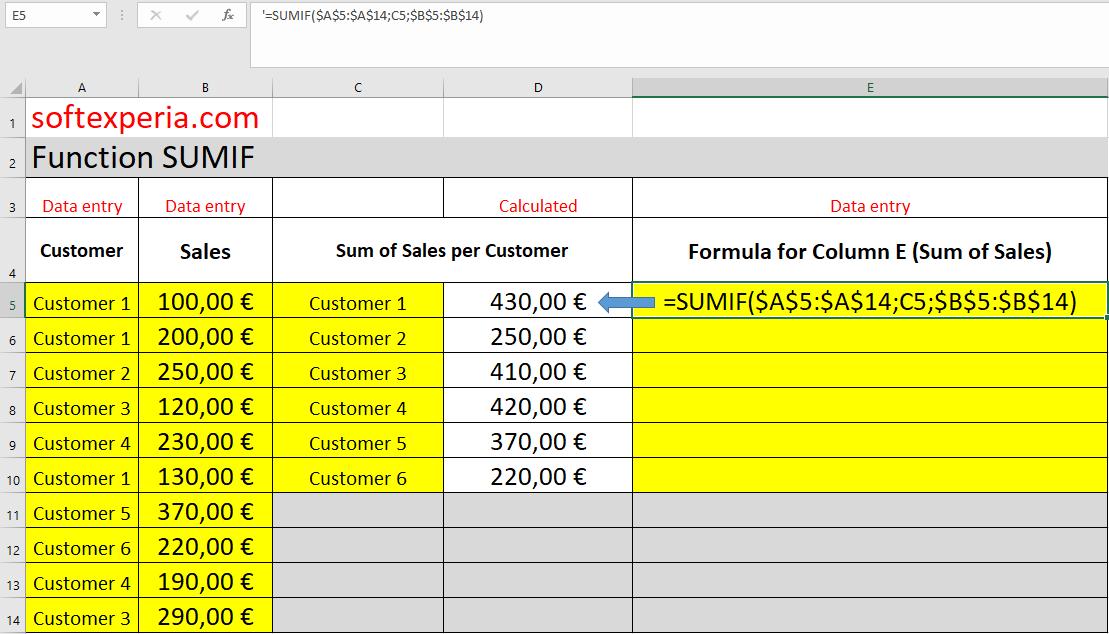
=SUMIF(range; criteria; sum_range)Παράδειγμα:
=SUMIF($A$2:$A$11;D2;$B$2:$B$11)Το Excel:
- Ελέγχει ποια ονόματα στη στήλη A ταιριάζουν με το D2
- Αθροίζει τα αντίστοιχα ποσά από τη στήλη B
- Επιστρέφει το συνολικό ποσό
Με αντιγραφή προς τα κάτω, έχεις σύνοψη για όλους τους πελάτες.
Πώς Συνεργάζονται SUMIF & AutoFilter
🔹 Το AutoFilter σε βοηθά να εξερευνήσεις τα δεδομένα.
🔹 Η SUMIF σου δίνει αριθμητικά αποτελέσματα βάσει κριτηρίων.
Μαζί αποτελούν έναν γρήγορο μηχανισμό:
Δεδομένα → Φιλτράρισμα → Έλεγχος → Σύνοψη → Απόφαση
Γιατί να τα χρησιμοποιήσεις;
✔ Ταχύτερη ανάλυση
✔ Καθαρότερα reports
✔ Λιγότερα λάθη
✔ Καλύτερος έλεγχος μεγάλων datasets
✔ Επαγγελματική παρουσίαση δεδομένων
Pro Tips
- Χρησιμοποίησε απόλυτες αναφορές ($) για σταθερά εύρη.
- Βεβαιώσου ότι δεν υπάρχουν κενά διαστήματα στα δεδομένα.
- Για πολλαπλά κριτήρια, χρησιμοποίησε SUMIFS.
- Το AutoFilter λειτουργεί και σε Tables (Ctrl + T) ακόμη πιο αποδοτικά.
Ο συνδυασμός Ctrl + Shift + L και SUMIF είναι βασικό εργαλείο για κάθε επαγγελματία που εργάζεται με Excel — από φοιτητές μέχρι οικονομικούς αναλυτές και στελέχη επιχειρήσεων.
Δείτε επίσης
—
ΕΝ
SUMIF & AutoFilter in Excel
From Raw Data to Smart Summary – Fast and Efficient
Proper data analysis in Excel does not require complicated processes.
By combining AutoFilter and SUMIF, you can:
- Instantly filter the information you need
- Calculate totals based on specific criteria
- Create clean and professional reports
Step 1: Organize & Filter Your Data
Before performing any calculations:
1️⃣ Place your cursor inside the data table.
2️⃣ Press Ctrl + Shift + L.
3️⃣ Filter dropdowns will appear in the headers.
AutoFilter allows you to:
- View specific customers
- Filter by dates
- Display amounts above or below a threshold
It is the first step in reviewing and controlling your dataset.
Step 2: Summarize with SUMIF
After organizing your data, use SUMIF to generate consolidated results.
Syntax:
=SUMIF(range, criteria, sum_range)Example:
=SUMIF($A$2:$A$11, D2, $B$2:$B$11)Excel will:
- Check which names in column A match D2
- Sum the corresponding values from column B
- Return the total amount
By copying the formula down, you instantly get totals for all customers.
How SUMIF & AutoFilter Work Together
🔹 AutoFilter helps you explore and refine your data.
🔹 SUMIF provides numerical results based on conditions.
Together they create a powerful workflow:
Data → Filter → Review → Summarize → Decide
Why Use Them?
✔ Faster analysis
✔ Cleaner reports
✔ Reduced errors
✔ Better control of large datasets
✔ More professional data presentation
Pro Tips
- Use absolute references ($) for fixed ranges.
- Make sure your data has no extra spaces or inconsistent formats.
- For multiple conditions, use SUMIFS.
- AutoFilter works even better when your data is formatted as a Table (Ctrl + T).
The combination of Ctrl + Shift + L and SUMIF is a core Excel skill — essential for students, analysts, business professionals, and decision-makers.




Comments are closed.