
Excel Filters Made Simple – A Complete Guide to Excel Filters
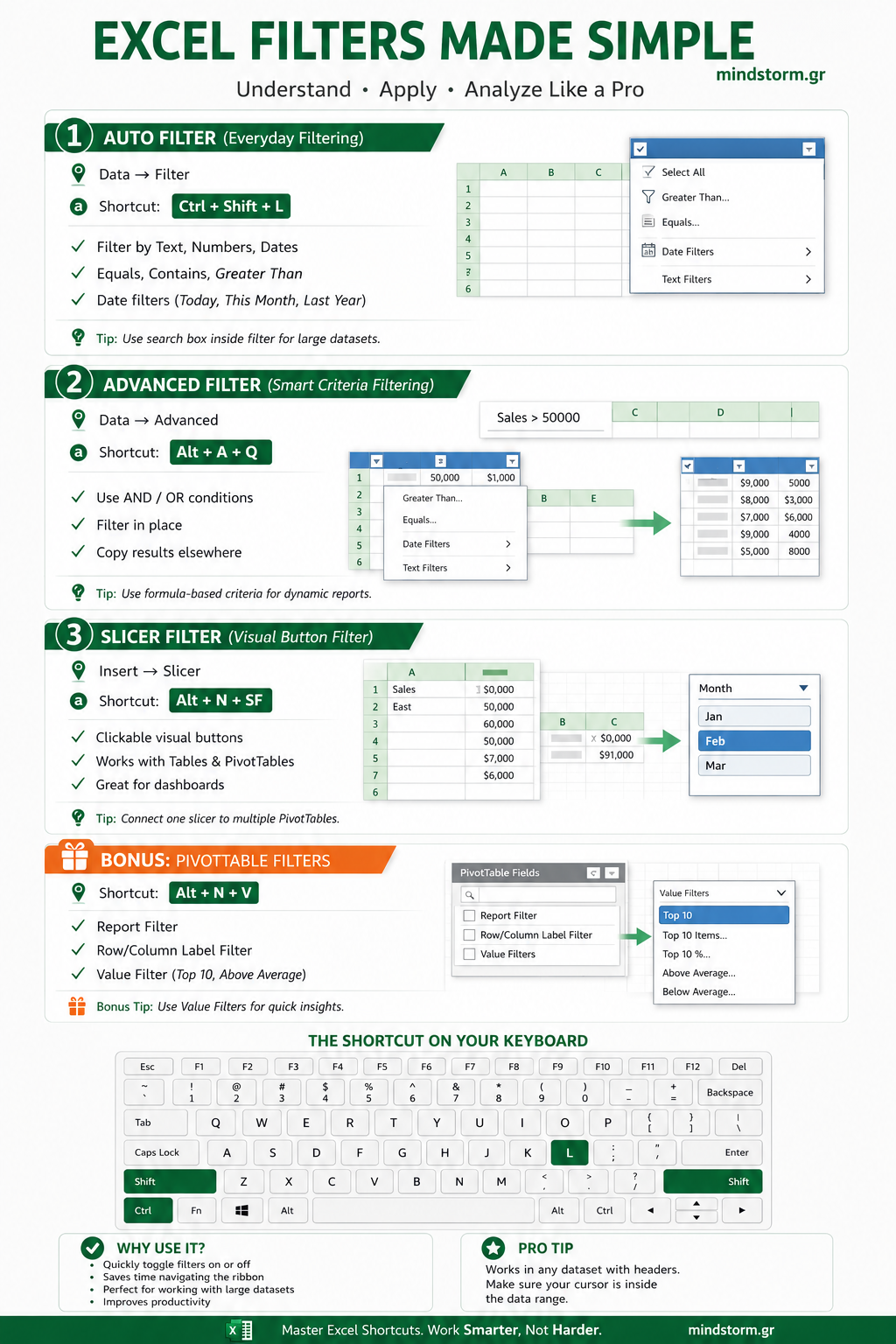
EN – Working with large datasets in Excel can quickly become difficult without the right tools. Excel filters help you organize, analyze, and manage data more efficiently by allowing you to display only the information you need.
Whether you work with:
- sales reports,
- customer lists,
- inventory,
- accounting data,
- or business dashboards,
filters can significantly improve your productivity and make data analysis much easier.
1. Auto Filter (Everyday Filtering)
The Auto Filter is the most commonly used filtering feature in Excel.
Shortcut:
Ctrl + Shift + LWhat You Can Do:
- Filter by:
- text,
- numbers,
- dates
- Sort A→Z or Z→A
- Show only specific records
- Quickly search through data
It is perfect for:
- product lists,
- customer databases,
- reports,
- invoices,
- and daily Excel tasks.
2. Advanced Filter (Smart Criteria Filtering)
The Advanced Filter is designed for more complex filtering needs.
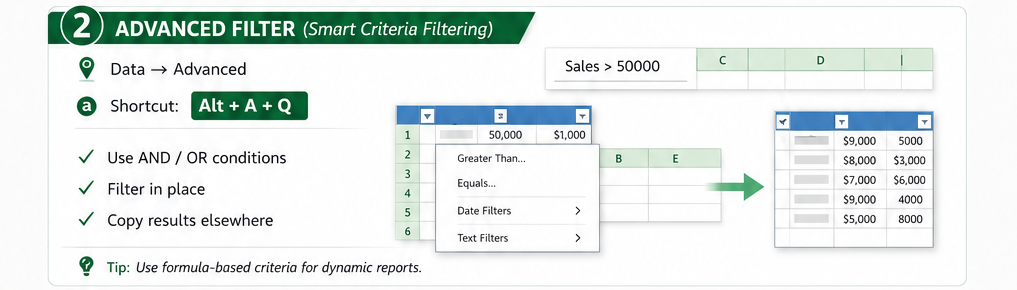
Shortcut:
Alt + A + QFeatures:
- Use multiple criteria
- Apply AND / OR conditions
- Copy filtered results elsewhere
- Create smarter reports and analyses
This feature is ideal for:
- business analysis,
- financial reports,
- advanced Excel users,
- and large datasets.
3. Slicer Filter (Visual Button Filtering)
Slicers provide a modern and visual way to filter data.
Shortcut:
Alt + N + SFBenefits:
- Clickable visual buttons
- Easy and interactive filtering
- Great for dashboards
- Works with Tables and PivotTables
Slicers are excellent for:
- dashboards,
- presentations,
- interactive reports,
- and business intelligence projects.
Bonus: PivotTable Filters
PivotTable filters allow users to analyze data dynamically and efficiently.
Shortcut:
Alt + N + VIncludes:
- Report Filters
- Label Filters
- Value Filters
- Top 10 Filters
- Above / Below Average Filters
These filters are especially useful for:
- data analytics,
- KPI dashboards,
- management reports,
- and financial analysis.
Why Excel Filters Are Important
Using filters in Excel helps you:
- save time,
- reduce manual work,
- improve accuracy,
- analyze data faster,
- and work more efficiently with large spreadsheets.
Excel filtering skills are essential for:
- office employees,
- accountants,
- analysts,
- marketers,
- managers,
- and anyone working with data.
Pro Tip
For best results:
- use clear column headers,
- avoid empty rows inside datasets,
- keep data organized,
- and learn keyboard shortcuts to work faster.
—
Excel Filters Made Simple – Οδηγός Φίλτρων στο Excel
GR – Η σωστή χρήση φίλτρων στο Excel μπορεί να μετατρέψει έναν μεγάλο και δύσχρηστο πίνακα δεδομένων σε ένα οργανωμένο και εύχρηστο εργαλείο ανάλυσης.
Στην καθημερινή εργασία με δεδομένα, πωλήσεις, πελάτες, αποθήκες ή οικονομικές αναφορές, τα φίλτρα βοηθούν σημαντικά:
- στην αναζήτηση πληροφοριών,
- στην ταξινόμηση δεδομένων,
- στην ανάλυση μεγάλων λιστών,
- και στη γρήγορη λήψη αποφάσεων.
Το Excel προσφέρει διαφορετικούς τύπους φίλτρων, καθένας από τους οποίους εξυπηρετεί διαφορετικές ανάγκες.
1. Auto Filter (Καθημερινό Φιλτράρισμα)
Το Auto Filter είναι η πιο συχνά χρησιμοποιούμενη μορφή φίλτρων στο Excel.
Συντόμευση:
Ctrl + Shift + LΤι μπορείτε να κάνετε:
- Φιλτράρισμα με βάση:
- κείμενο,
- αριθμούς,
- ημερομηνίες
- Ταξινόμηση A→Z ή Z→A
- Εμφάνιση μόνο συγκεκριμένων εγγραφών
- Γρήγορη αναζήτηση δεδομένων
Είναι ιδανικό για:
- λίστες προϊόντων,
- πελατολόγια,
- παραγγελίες,
- οικονομικά στοιχεία,
- reports και dashboards.
2. Advanced Filter (Προχωρημένο Φιλτράρισμα)
Το Advanced Filter χρησιμοποιείται όταν θέλουμε πιο σύνθετα κριτήρια αναζήτησης.
Συντόμευση:
Alt + A + QΔυνατότητες:
- χρήση πολλαπλών κριτηρίων,
- AND / OR συνθήκες,
- αντιγραφή αποτελεσμάτων σε άλλο σημείο,
- δημιουργία πιο «έξυπνων» αναφορών.
Είναι ιδιαίτερα χρήσιμο για:
- σύνθετες αναλύσεις,
- business reports,
- filtering μεγάλων βάσεων δεδομένων.
3. Slicer Filter (Οπτικά Φίλτρα)
Τα Slicers προσφέρουν έναν πιο σύγχρονο και οπτικό τρόπο φιλτραρίσματος.
Συντόμευση:
Alt + N + SFΠλεονεκτήματα:
- κουμπιά οπτικής επιλογής,
- εύκολη χρήση,
- ιδανικά για dashboards,
- λειτουργούν με Tables και PivotTables.
Τα slicers βοηθούν σημαντικά στη δημιουργία:
- επαγγελματικών dashboards,
- interactive reports,
- παρουσιάσεων δεδομένων.
Bonus: PivotTable Filters
Τα φίλτρα PivotTable επιτρέπουν πιο δυναμική ανάλυση δεδομένων.
Συντόμευση:
Alt + N + VΠεριλαμβάνουν:
- Report Filters
- Label Filters
- Value Filters
- Top 10 Filters
- Above / Below Average Filters
Είναι εξαιρετικά χρήσιμα για:
- στατιστική ανάλυση,
- οικονομικά dashboards,
- αναφορές διοίκησης,
- data analytics.
Γιατί Είναι Σημαντικά τα Φίλτρα στο Excel;
Τα φίλτρα:
- εξοικονομούν χρόνο,
- μειώνουν τα λάθη,
- βελτιώνουν την παραγωγικότητα,
- βοηθούν στην καλύτερη κατανόηση των δεδομένων,
- και κάνουν την εργασία με μεγάλα αρχεία πολύ πιο εύκολη.
Η σωστή χρήση φίλτρων αποτελεί βασική δεξιότητα για:
- υπαλλήλους γραφείου,
- λογιστές,
- αναλυτές δεδομένων,
- marketers,
- επιχειρήσεις,
- και κάθε χρήστη Excel.
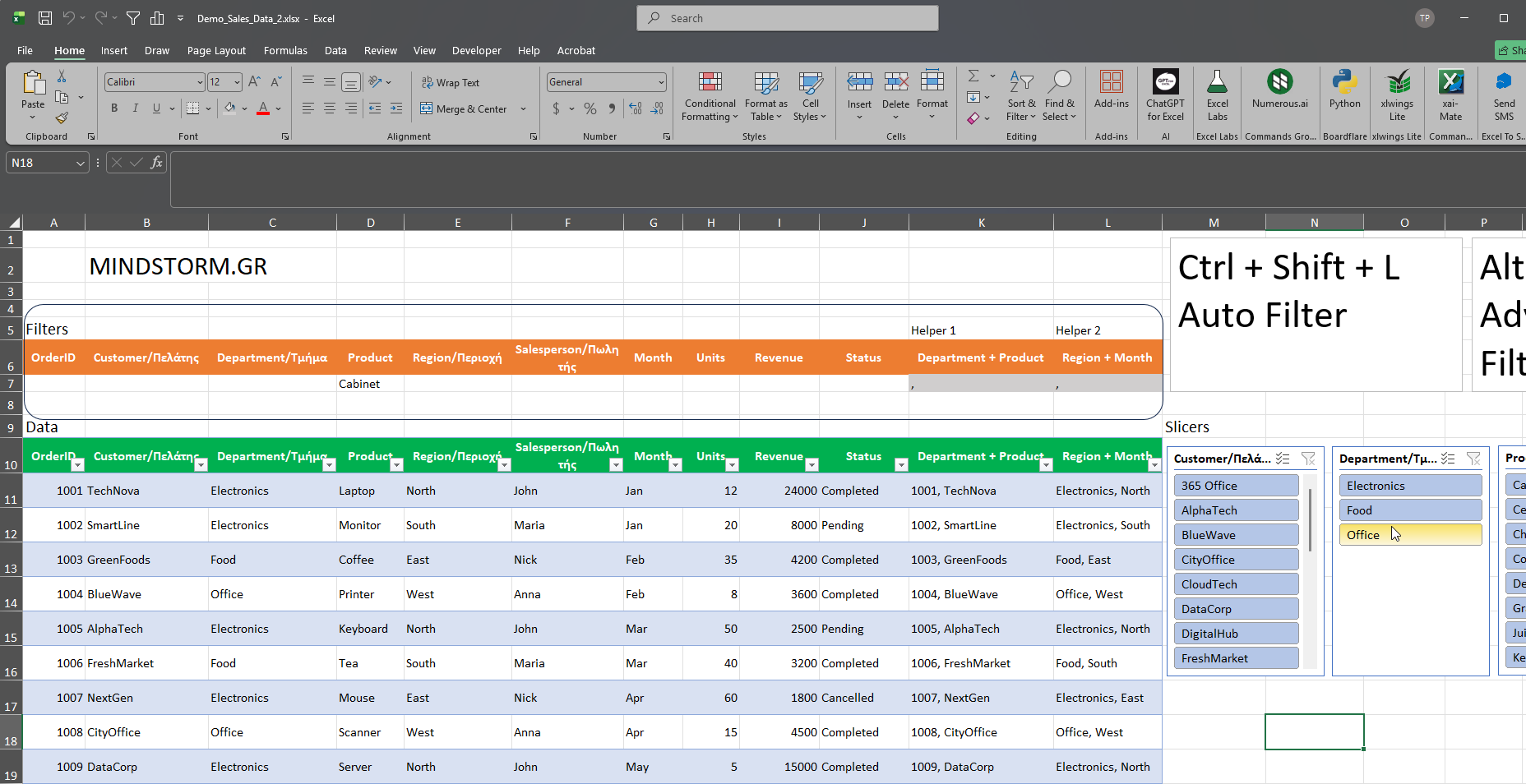
Excel filename: “C:\SystemF_SSD_Ext_3_2_2021\Documents\Demo_Sales_Data_2.xlsx”
Συμβουλή
Για καλύτερα αποτελέσματα:
- χρησιμοποιήστε καθαρές επικεφαλίδες στηλών,
- αποφύγετε κενές γραμμές,
- οργανώστε σωστά τα δεδομένα,
- και αξιοποιήστε τις συντομεύσεις πληκτρολογίου για μεγαλύτερη ταχύτητα εργασίας.



Comments are closed.