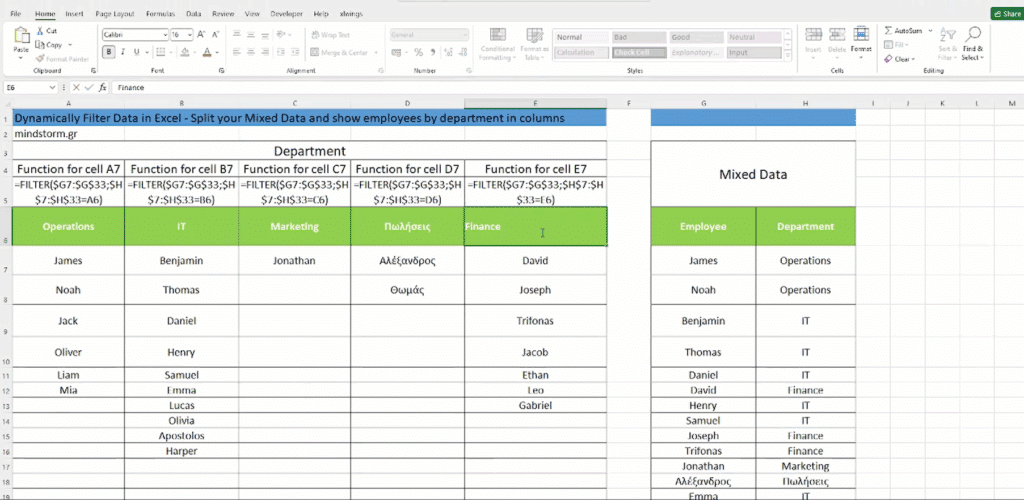
Excel Shortcuts Ctrl + N New Ctrl + O Open Ctrl + S Save Ctrl + W Close Ctrl + A Select All Ctrl + C Copy Ctrl + X Cut Ctrl + V Paste Ctrl + Z Undo Ctrl + Y Redo Ctrl + B Bold Ctrl + I Italic Ctrl + U Underline Ctrl + K Insert Link Ctrl + F Find


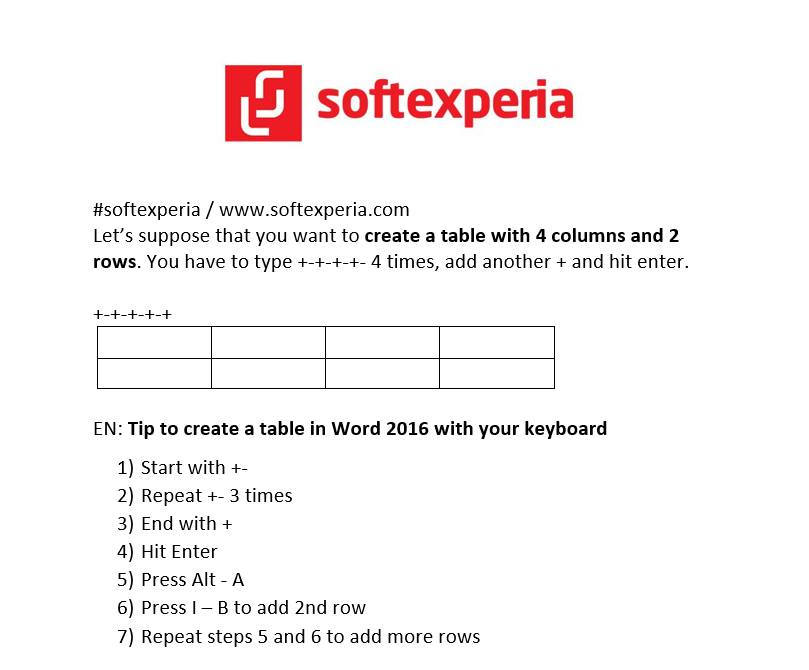
#softexperia / www.softexperia.com Let’s suppose that you want to create a table with 4 columns and 2 rows in Word. You have to type +-+-+-+- 4 times, add another + and hit enter. +-+-+-+-+ EN: Tip to create a table in Word 2016 with your keyboard 1) Start with +- 2) Repeat +- 3 times 3) End with + 4) Hit Enter 5) Press Alt – A 6) Press I – B to add 2nd row 7) Repeat steps 5 and 6 to add more rows GR: Συνδυασμός πλήκτρων για να δημιουργήσεις γρήγορα έναν πίνακα στο Word 2016 1) Ξεκίνα με +- 2) Πρόσθεσε +- 3 φορές 3) Τελείωσε με + 4) Πάτησε το Enter 5) Πάτησε το συνδυασμό πλήκτρων Alt – A για να μαρκάρεις την 1η γραμμή του πίνακα 6) Πάτησε το συνδυασμό πλήκτρων I – B για να προσθέσεις 2η γραμμή 7) Επανέλαβε τα βήματα 5 και…
Create 4 Pivot Tables with a button (VBA) Sales Data Analysis Total Sales by Country Total Sales by Salesperson Total Sales by Customer Total Sales by Product Category Facebook video: https://www.facebook.com/trifon.papadopoulos.5/videos/1071587840499690 #vba #data_analysis #excel_tips #mindstormGR / www.mindstorm.gr

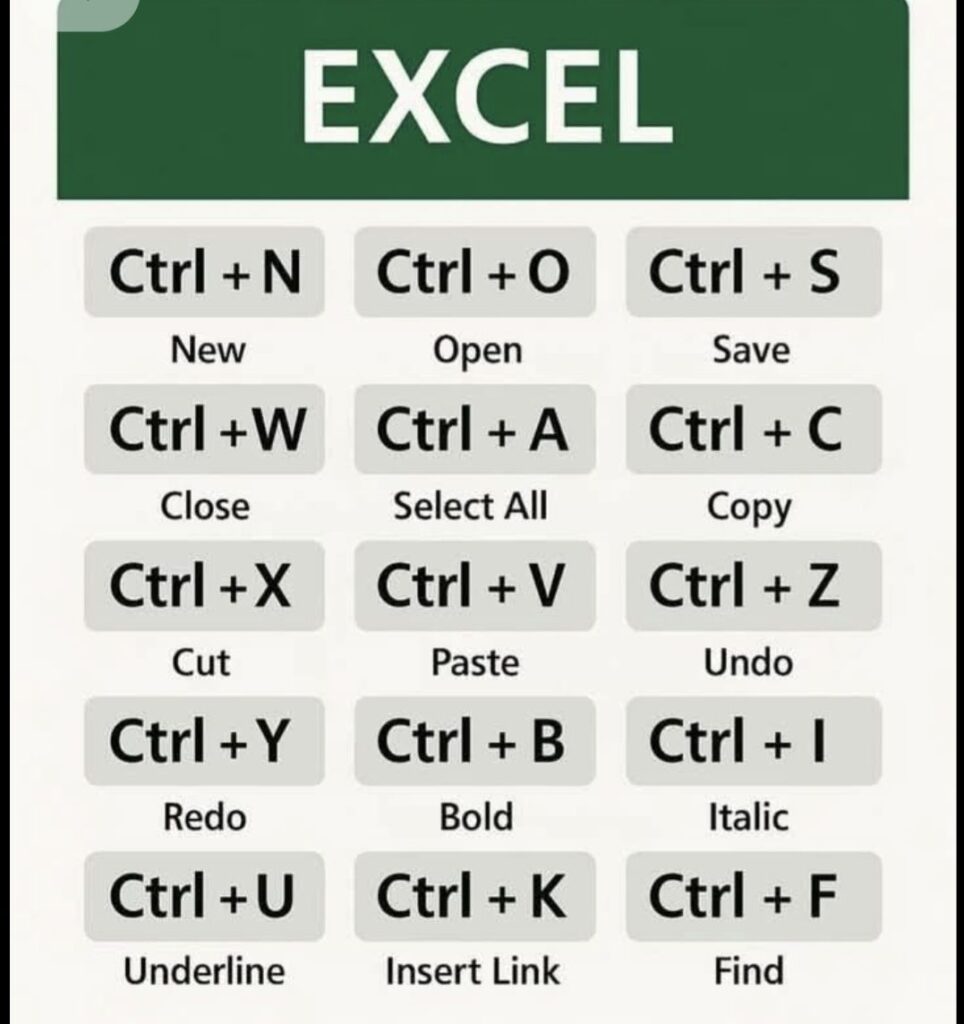
Η συνάρτηση FILTER στο Excel χρησιμοποιείται για να φιλτράρει δεδομένα από μια περιοχή (range) με βάση συγκεκριμένα κριτήρια. Επιστρέφει μόνο τις γραμμές που πληρούν τις προϋποθέσεις που ορίζουμε. # Σύνταξη “`excel FILTER(array, include, [if_empty]) “` – array: Η περιοχή δεδομένων που θέλουμε να φιλτράρουμε. – include: Τα κριτήρια που καθορίζουν ποιες γραμμές θα συμπεριληφθούν. – if_empty: (προαιρετικό) Η τιμή που θα επιστραφεί αν δεν υπάρχουν αποτελέσματα. # Παράδειγμα Ας υποθέσουμε ότι έχουμε μια λίστα με πωλήσεις προϊόντων: | Προϊόν | Πωλήσεις | |———|———-| | Μήλα | 100 | | Πορτοκάλια | 150 | | Μπανάνα | 120 | | Μήλα | 200 | Αν θέλουμε να φιλτράρουμε μόνο τις πωλήσεις των Μηλών, θα χρησιμοποιήσουμε τη συνάρτηση FILTER ως εξής: “`excel =FILTER(A2:B5, A2:A5=”Μήλα”, “Δεν υπάρχουν αποτελέσματα”) “` Αυτό θα επιστρέψει: | Προϊόν | Πωλήσεις | |——–|———-| | Μήλα | 100 | | Μήλα | 200 | # Χρήσεις 1. Ανάλυση δεδομένων:…
The FILTER function in Excel is used to extract a subset of data from a range based on specified criteria. It allows you to filter rows that meet certain conditions, making it easier to analyze specific data without altering the original dataset. # Syntax: “`excel FILTER(array, include, [if_empty]) “` – array: The range of data you want to filter. – include: A logical condition that determines which rows to include. – if_empty: (optional) The value to return if no rows meet the criteria. # Example: Suppose you have the following data in cells A1:B5: | Name | Score | |——-|——-| | John | 85 | | Jane | 90 | | Mike | 75 | | Anna | 95 | If you want to filter out students who scored above 80, you can use the following formula: “`excel =FILTER(A2:B5, B2:B5 > 80, “No results”) “` This will return: | Name…
Η συνάρτηση VLOOKUP στο Excel (Vertical Lookup) χρησιμοποιείται για να αναζητήσει μια τιμή σε μια στήλη ενός πίνακα και να επιστρέψει μια αντίστοιχη τιμή από μια άλλη στήλη του ίδιου πίνακα. Είναι πολύ χρήσιμη για την αναζήτηση δεδομένων. # Σύνταξη της VLOOKUP: “` VLOOKUP(τιμή_αναζήτησης, πίνακας, αριθμός_στήλης, [εύρος_αντιστοίχισης]) “` – τιμή_αναζήτησης: Η τιμή που θέλουμε να βρούμε. – πίνακας: Ο πίνακας δεδομένων όπου θα γίνει η αναζήτηση. – αριθμός_στήλης: Ο αριθμός της στήλης από την οποία θέλουμε να επιστρέψουμε την τιμή (η πρώτη στήλη είναι 1). – εύρος_αντιστοίχισης: Προαιρετικό. Αν είναι TRUE ή παραλειφθεί, η VLOOKUP θα επιστρέψει την πλησιέστερη τιμή. Αν είναι FALSE, θα επιστρέψει μόνο ακριβείς αντιστοιχίες. # Παράδειγμα: Ας υποθέσουμε ότι έχουμε τον παρακάτω πίνακα με ονόματα και ηλικίες: | Όνομα | Ηλικία | |———|——–| | Γιάννης | 25 | | Μαρία | 30 | | Κώστας | 22 | Αν θέλουμε να βρούμε την ηλικία του “Μαρία”,…