
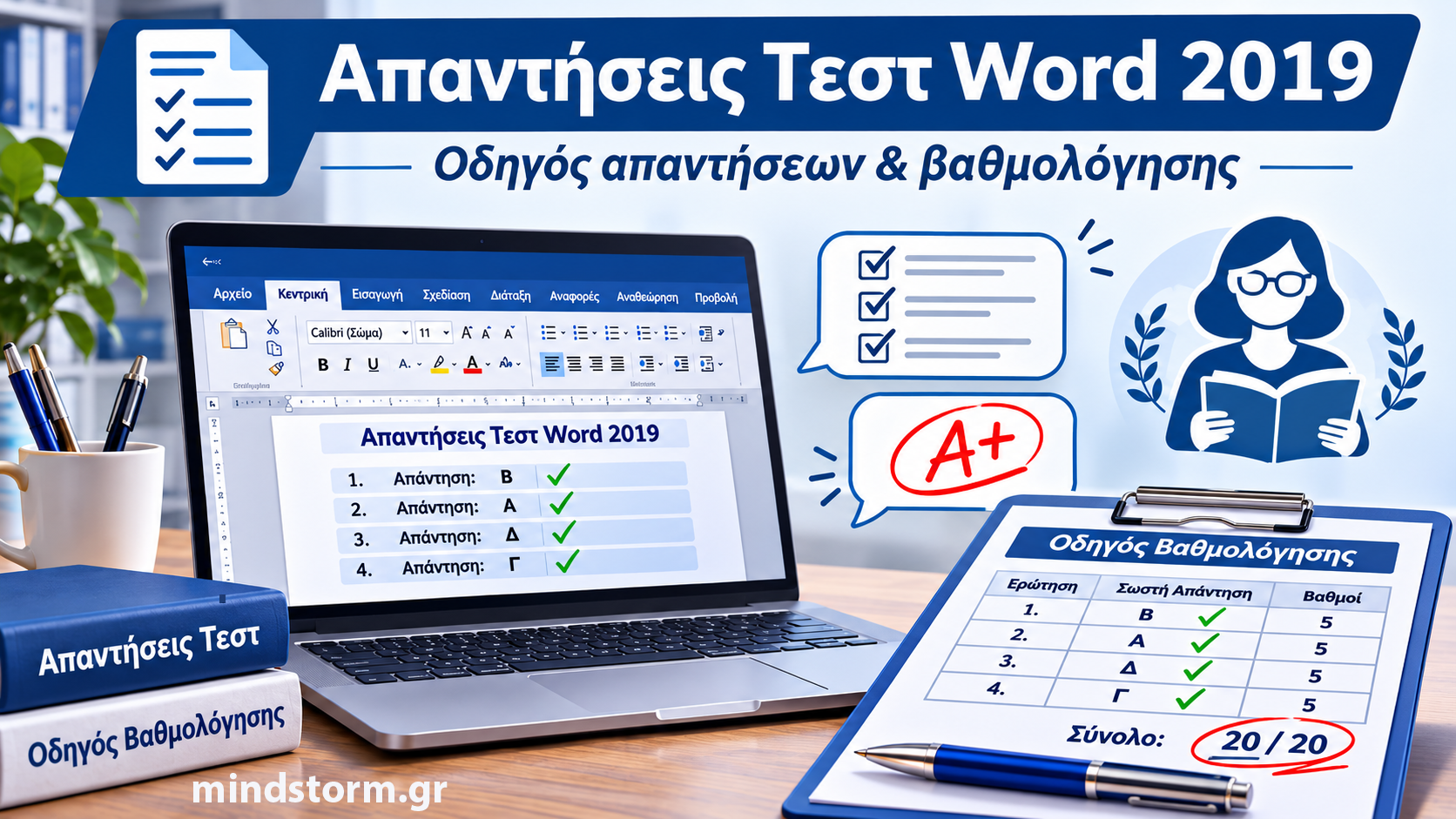
Kάντε το Test Microsoft Word 2019
Απαντήσεις και ενδεικτικές λύσεις — Test Microsoft Word 2019
Παρακάτω παρουσιάζονται οι σωστές απαντήσεις και των 30 ερωτήσεων του τεστ, όπως έχουν καταχωριστεί στο πρόσθετο WordPress που δημιουργήσαμε.
Για τις 25 ερωτήσεις πολλαπλής επιλογής και αναπτυσσόμενου μενού δίνω τη σωστή απάντηση με μια σύντομη επεξήγηση. Για τις 5 ερωτήσεις ανάπτυξης δίνω ολοκληρωμένες ενδεικτικές απαντήσεις, γραμμένες σε γλώσσα κατανοητή στους σπουδαστές.
Επειδή το τεστ εμφανίζει τις ερωτήσεις με τυχαία σειρά, η αρίθμηση που ακολουθεί αντιστοιχεί στην αρχική τράπεζα ερωτήσεων και όχι στη σειρά που βλέπει κάθε σπουδαστής.
Α. Σωστές απαντήσεις κλειστού τύπου (25 ερωτήσεις)
| Ερώτηση | Σωστή απάντηση | Επεξήγηση |
|---|---|---|
| 1 | Ctrl + S | Αποθηκεύει τις αλλαγές που έχουμε πραγματοποιήσει στο έγγραφο. |
| 2 | Διάταξη | Από την καρτέλα Διάταξη επιλέγουμε Περιθώρια για να αλλάξουμε τις αποστάσεις από τις άκρες της σελίδας. |
| 4 | Εισαγωγή → Αριθμός σελίδας → Κάτω μέρος της σελίδας | Εισάγει αυτόματη αρίθμηση στο υποσέλιδο. |
| 5 | Στυλ επικεφαλίδων και Αναφορές → Πίνακας περιεχομένων | Τα στυλ επικεφαλίδων επιτρέπουν τη δημιουργία και αυτόματη ενημέρωση του πίνακα περιεχομένων. |
| 6 | Ctrl + C | Αντιγράφει το επιλεγμένο κείμενο χωρίς να το αφαιρέσει από την αρχική του θέση. |
| 7 | Αναίρεση της τελευταίας ενέργειας | Το Ctrl + Z αναιρεί την προηγούμενη ενέργεια, όπως μια διαγραφή ή μια αλλαγή μορφοποίησης. |
| 8 | Διάταξη → Προσανατολισμός → Οριζόντιος | Μετατρέπει τη διάταξη της σελίδας από κατακόρυφη σε οριζόντια. |
| 9 | Συνεπή μορφοποίηση και αξιοποίηση της δομής του εγγράφου | Η «Επικεφαλίδα 1» οργανώνει τους βασικούς τίτλους και βοηθά στη δημιουργία πίνακα περιεχομένων. |
| 11 | Εισαγωγή | Από την καρτέλα Εισαγωγή επιλέγουμε Πίνακας και καθορίζουμε γραμμές και στήλες. |
| 12 | Αναζήτηση λέξεων ή φράσεων στο έγγραφο | Το Ctrl + F ανοίγει τη λειτουργία Εύρεσης. |
| 13 | Το κείμενο εκτείνεται και στα δύο περιθώρια με ρύθμιση των διαστημάτων | Η πλήρης στοίχιση ευθυγραμμίζει τις γραμμές τόσο στο αριστερό όσο και στο δεξί περιθώριο, εκτός συνήθως από την τελευταία γραμμή. |
| 14 | Αναθεώρηση | Στην καρτέλα Αναθεώρηση υπάρχουν εργαλεία ελέγχου ορθογραφίας και γραμματικής. |
| 15 | Να αρχίσει το επόμενο περιεχόμενο σε νέα σελίδα | Η αλλαγή σελίδας μεταφέρει το περιεχόμενο που ακολουθεί στην αρχή της επόμενης σελίδας. |
| 16 | Εισαγωγή → Εικόνες | Επιτρέπει την προσθήκη εικόνων από τον υπολογιστή. |
| 18 | Παρακολούθηση αλλαγών | Καταγράφει τις τροποποιήσεις ώστε να μπορούν να γίνουν αποδεκτές ή να απορριφθούν. |
| 19 | Αλληλογραφία → Έναρξη συγχώνευσης αλληλογραφίας | Επιτρέπει τη δημιουργία εξατομικευμένων επιστολών για πολλούς παραλήπτες. |
| 20 | Το περιεχόμενο της κεφαλίδας, εκτός αν οριστούν ειδικές ρυθμίσεις | Η κεφαλίδα εμφανίζεται επαναλαμβανόμενα στο επάνω μέρος των σελίδων. |
| 21 | Αρχείο → Αποθήκευση ως και επιλογή τύπου PDF | Δημιουργεί αντίγραφο του εγγράφου σε μορφή PDF. |
| 22 | Ctrl + A | Επιλέγει όλο το περιεχόμενο του εγγράφου. |
| 24 | Αναφορές → Εισαγωγή υποσημείωσης | Προσθέτει μια αριθμημένη υποσημείωση στο κάτω μέρος της σελίδας. |
| 25 | Όταν τα στοιχεία έχουν υποχρεωτική σειρά εκτέλεσης | Η αριθμημένη λίστα χρησιμοποιείται όταν η σειρά των βημάτων είναι σημαντική. |
| 26 | Κεντρική → Παράγραφος → Διάστιχο και απόσταση παραγράφων | Καθορίζει την απόσταση μεταξύ γραμμών και παραγράφων. |
| 27 | Ctrl + X και Ctrl + V | Αποκόπτει το κείμενο από την αρχική θέση και το επικολλά στη νέα. |
| 28 | Κεντρική → Αντικατάσταση | Επιτρέπει την αντικατάσταση μιας λέξης σε μία ή σε όλες τις εμφανίσεις της. |
| 29 | Δείχνει πώς θα τοποθετηθεί το έγγραφο στις τυπωμένες σελίδες | Η προεπισκόπηση εκτύπωσης βοηθά να εντοπίσουμε προβλήματα διάταξης πριν εκτυπώσουμε. |
Β. Ενδεικτικές απαντήσεις ερωτήσεων ανάπτυξης
Ερώτηση 3 — Αποθήκευση και Αποθήκευση ως
Ερώτηση: Εξηγήστε τη διαφορά μεταξύ «Αποθήκευση» και «Αποθήκευση ως». Δώστε ένα πρακτικό παράδειγμα.
Η εντολή Αποθήκευση χρησιμοποιείται για να αποθηκεύσουμε τις αλλαγές που κάνουμε σε ένα έγγραφο. Αν το έγγραφο έχει ήδη αποθηκευτεί, οι αλλαγές καταχωρίζονται στο ίδιο αρχείο.
Η εντολή Αποθήκευση ως μας επιτρέπει να επιλέξουμε διαφορετικό όνομα, θέση αποθήκευσης ή τύπο αρχείου. Έτσι μπορούμε να δημιουργήσουμε ένα δεύτερο αρχείο, χωρίς να αντικαταστήσουμε το αρχικό.
Παράδειγμα: Έχουμε δημιουργήσει ένα βιογραφικό με όνομα CV.docx. Με την «Αποθήκευση» ενημερώνουμε το υπάρχον αρχείο. Με την «Αποθήκευση ως» μπορούμε να δημιουργήσουμε ένα δεύτερο αρχείο με όνομα CV_Updated.docx, διατηρώντας και την προηγούμενη έκδοση.
Κριτήρια βαθμολόγησης: 2 μονάδες για τη σωστή διάκριση των δύο λειτουργιών και 2 μονάδες για το πρακτικό παράδειγμα.
Ερώτηση 10 — Μορφοποίηση επαγγελματικού εγγράφου
Ερώτηση: Περιγράψτε πώς θα μορφοποιούσατε ένα επαγγελματικό έγγραφο με τίτλο, δύο ενότητες και αριθμούς σελίδων. Αναφέρετε τουλάχιστον τρία συγκεκριμένα βήματα.
Για τη δημιουργία ενός σωστά μορφοποιημένου επαγγελματικού εγγράφου θα ακολουθούσα τα παρακάτω βήματα:
-
Θα έγραφα τον τίτλο του εγγράφου και θα του εφάρμοζα το στυλ «Τίτλος» από την καρτέλα Κεντρική.
-
Θα χώριζα το κείμενο σε δύο ενότητες και θα χρησιμοποιούσα το στυλ «Επικεφαλίδα 1» στους τίτλους των ενοτήτων.
-
Θα μορφοποιούσα τις παραγράφους χρησιμοποιώντας κατάλληλη γραμματοσειρά, μέγεθος χαρακτήρων και διάστιχο, ώστε να είναι ευανάγνωστες.
-
Θα επέλεγα Εισαγωγή → Αριθμός σελίδας, ώστε κάθε σελίδα να αριθμείται αυτόματα.
-
Τέλος, θα έλεγχα την εμφάνιση του εγγράφου από την Προεπισκόπηση εκτύπωσης και θα αποθήκευα το αρχείο.
Με αυτόν τον τρόπο το έγγραφο θα είχε οργανωμένη δομή, ομοιόμορφη μορφοποίηση και επαγγελματική εμφάνιση.
Κριτήρια βαθμολόγησης: 1 μονάδα για τίτλο, 1 για ενότητες, 1 για αρίθμηση και 1 για λογική σειρά και σαφήνεια.
Ερώτηση 17 — Διόρθωση μεγάλου πίνακα
Ερώτηση: Ένας πίνακας στο Word βγαίνει έξω από τα περιθώρια της σελίδας. Προτείνετε δύο τρόπους για να το διορθώσετε και εξηγήστε πότε θα χρησιμοποιούσατε τον καθένα.
Όταν ένας πίνακας ξεπερνά τα περιθώρια της σελίδας, μπορούμε να τον διορθώσουμε με διάφορους τρόπους.
Πρώτος τρόπος: Αυτόματη προσαρμογή. Επιλέγουμε τον πίνακα και στη συνέχεια Εργαλεία πίνακα → Διάταξη → Αυτόματη προσαρμογή → Αυτόματη προσαρμογή στο παράθυρο. Με αυτόν τον τρόπο το πλάτος του πίνακα προσαρμόζεται στον διαθέσιμο χώρο της σελίδας. Η λύση είναι κατάλληλη όταν ο πίνακας δεν έχει πάρα πολλές στήλες.
Δεύτερος τρόπος: Οριζόντιος προσανατολισμός. Επιλέγουμε Διάταξη → Προσανατολισμός → Οριζόντιος. Έτσι η σελίδα αποκτά μεγαλύτερο διαθέσιμο πλάτος. Η λύση αυτή είναι κατάλληλη για πίνακες με πολλές στήλες, όπως έναν πίνακα οικονομικών στοιχείων.
Μπορούμε επίσης να μειώσουμε τα περιθώρια ή να προσαρμόσουμε χειροκίνητα τα πλάτη των στηλών.
Κριτήρια βαθμολόγησης: 1 μονάδα για κάθε σωστή λύση και 1 μονάδα για την αιτιολόγηση καθεμιάς.
Ερώτηση 23 — Σχόλια και Παρακολούθηση αλλαγών
Ερώτηση: Θέλετε να συνεργαστείτε με συνάδελφο για τη διόρθωση ενός εγγράφου. Πώς θα χρησιμοποιήσετε τα «Σχόλια» και την «Παρακολούθηση αλλαγών»; Εξηγήστε τη διαφορά τους.
Τα «Σχόλια» και η «Παρακολούθηση αλλαγών» είναι δύο λειτουργίες που διευκολύνουν τη συνεργασία σε ένα έγγραφο Word.
Τα Σχόλια χρησιμοποιούνται για να προσθέσουμε παρατηρήσεις ή προτάσεις χωρίς να αλλάξουμε απευθείας το περιεχόμενο. Για παράδειγμα, μπορούμε να επιλέξουμε μια παράγραφο και να προσθέσουμε το σχόλιο «Χρειάζεται περισσότερη τεκμηρίωση». Η σχετική λειτουργία βρίσκεται στην καρτέλα Αναθεώρηση.
Η Παρακολούθηση αλλαγών χρησιμοποιείται για να καταγράφονται οι αλλαγές που πραγματοποιούμε στο κείμενο, όπως προσθήκες, διαγραφές και τροποποιήσεις. Ο αρχικός συντάκτης μπορεί στη συνέχεια να αποδεχθεί ή να απορρίψει αυτές τις αλλαγές.
Η βασική διαφορά είναι ότι τα σχόλια αποτελούν παρατηρήσεις, ενώ η παρακολούθηση αλλαγών καταγράφει πραγματικές επεμβάσεις στο έγγραφο.
Κριτήρια βαθμολόγησης: 2 μονάδες για τη σωστή χρήση σχολίων και 2 για την παρακολούθηση αλλαγών και τη διαδικασία αποδοχής ή απόρριψής τους.
Ερώτηση 30 — Ολοκληρωμένη εργασία Word
Ερώτηση: Πρέπει να παραδώσετε μια εργασία Word με εξώφυλλο, επικεφαλίδες, εικόνα με λεζάντα, πίνακα περιεχομένων και τελικό PDF. Περιγράψτε τη σωστή σειρά βασικών ενεργειών και έναν τελικό έλεγχο ποιότητας πριν την παράδοση.
Για να δημιουργήσω και να παραδώσω σωστά την εργασία μου στο Microsoft Word, θα ακολουθούσα τα εξής βήματα:
-
Δημιουργία εξωφύλλου: Από την καρτέλα Εισαγωγή → Εξώφυλλο θα επέλεγα ένα πρότυπο και θα συμπλήρωνα τον τίτλο της εργασίας, το ονοματεπώνυμό μου και την ημερομηνία.
-
Οργάνωση περιεχομένου: Θα χώριζα την εργασία σε ενότητες και θα χρησιμοποιούσα τα στυλ «Επικεφαλίδα 1» και «Επικεφαλίδα 2» για τους τίτλους και τους υπότιτλους.
-
Εισαγωγή εικόνας: Από την καρτέλα Εισαγωγή → Εικόνες θα πρόσθετα μια σχετική εικόνα. Στη συνέχεια, από Αναφορές → Εισαγωγή λεζάντας θα προσέθετα μια περιγραφική λεζάντα.
-
Πίνακας περιεχομένων: Θα τοποθετούσα τον δρομέα μετά το εξώφυλλο και θα επέλεγα Αναφορές → Πίνακας περιεχομένων για να δημιουργηθεί αυτόματα.
-
Αποθήκευση σε PDF: Αφού ολοκλήρωνα την εργασία, θα επέλεγα Αρχείο → Αποθήκευση ως και θα αποθήκευα ένα αντίγραφο σε μορφή PDF.
Τελικός έλεγχος: Πριν παραδώσω την εργασία, θα έλεγχα την ορθογραφία, την αρίθμηση των σελίδων, τη σωστή εμφάνιση των εικόνων, την ενημέρωση του πίνακα περιεχομένων και τη διάταξη του τελικού PDF.
Κριτήρια βαθμολόγησης: 1 μονάδα για εξώφυλλο και δομή, 1 για στυλ και περιεχόμενα, 1 για εικόνα, λεζάντα και PDF, και 1 για τον τελικό έλεγχο.



Comments are closed.