
Χρειάζεται ένας υπάλληλος γραμματειακής υποστήριξης να γνωρίζει excel;
Ναι, ένας υπάλληλος γραμματειακής υποστήριξης είναι καλό — και συχνά απαραίτητο — να γνωρίζει Microsoft Excel, καθώς αποτελεί βασικό εργαλείο για την οργάνωση, καταγραφή και διαχείριση πληροφοριών. Οι αρμοδιότητες του ρόλου περιλαμβάνουν συχνά εργασίες όπου το Excel είναι ιδιαίτερα χρήσιμο.
Γιατί είναι χρήσιμο το Excel στη γραμματειακή υποστήριξη:
- Οργάνωση και διαχείριση αρχείων (π.χ. λίστες επαφών, ραντεβού, προμηθευτές)
- Παρακολούθηση εξόδων και προϋπολογισμών
- Δημιουργία αναφορών και στατιστικών
- Παρακολούθηση προθεσμιών ή project timelines
Τι πρέπει να γνωρίζει ένας υπάλληλος γραμματειακής υποστήριξης στο Excel:
✅ Βασικές Δεξιότητες:
- Κατανόηση του περιβάλλοντος εργασίας (φύλλα εργασίας, γραμμές, στήλες, κελιά)
- Εισαγωγή και μορφοποίηση δεδομένων (γραμματοσειρές, χρώματα, περιγράμματα, στοίχιση)
- Διαχείριση φύλλων εργασίας (μετονομασία, προσθήκη, διαγραφή, μετακίνηση φύλλων)
✅ Τύποι και βασικές συναρτήσεις:
- SUM, AVERAGE, MIN, MAX
- COUNT, COUNTA, IF (για απλές συνθήκες)
- VLOOKUP ή XLOOKUP (για αναζήτηση τιμών — βασικό σε λίστες)
- CONCATENATE ή TEXTJOIN (για ένωση κειμένων)
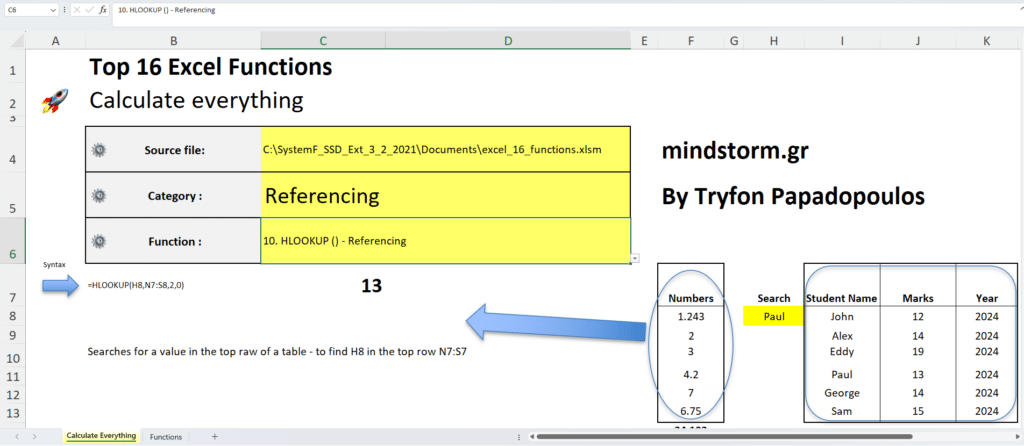
How to syntax and use Top 16 Excel Functions
✅ Διαχείριση Δεδομένων:
- Ταξινόμηση (αλφαβητικά ή κατά μέγεθος)
- Φιλτράρισμα (για εύρεση συγκεκριμένων στοιχείων)
- Αναζήτηση δεδομένων (με Find, Replace)
- Data Validation (π.χ. drop-down λίστες)
✅ Παρουσίαση και Αναφορές:
- Δημιουργία γραφημάτων (π.χ. πίτες, στήλες, γραμμικά)
- Εκτύπωση και προεπισκόπηση σελίδας (ρύθμιση περιθωρίων, κεφαλίδων/υποσέλιδων)
- Πίνακες (Table Format) για καλύτερη ανάγνωση και δυναμική χρήση
✅ Ενδιάμεσο επίπεδο (προαιρετικό αλλά χρήσιμο):
- Δημιουργία απλών Pivot Tables (περίληψη μεγάλων δεδομένων)
- Χρήση Conditional Formatting (π.χ. ανάδειξη προθεσμιών που πλησιάζουν)
- Χρήση προστασίας φύλλων και κελιών (για ασφάλεια δεδομένων)
Συμπέρασμα:
Δεν χρειάζεται να είναι “ειδικός” στο Excel, αλλά μια καλή πρακτική εξοικείωση με τις βασικές και κάποιες ενδιάμεσες λειτουργίες είναι πολύ σημαντική. Εάν ο ρόλος περιλαμβάνει οικονομική παρακολούθηση, αναφορές ή μεγάλες βάσεις δεδομένων, τότε απαιτούνται και πιο προχωρημένες δεξιότητες.
Δείτε παρακάτω ένα πρακτικό πρόγραμμα εκμάθησης Excel ειδικά σχεδιασμένο για υπαλλήλους γραμματειακής υποστήριξης, χωρισμένο σε 3 επίπεδα με σαφείς στόχους και παραδείγματα εφαρμογής στην καθημερινή εργασία.
✅ ΠΡΟΓΡΑΜΜΑ ΕΚΜΑΘΗΣΗΣ EXCEL ΓΙΑ ΓΡΑΜΜΑΤΕΙΑΚΗ ΥΠΟΣΤΗΡΙΞΗ
Επίπεδο 1 – Βασικές Δεξιότητες (Εβδομάδα 1)
Στόχος:
Να εξοικειωθείς με το περιβάλλον του Excel και να μπορείς να καταγράφεις και να μορφοποιείς δεδομένα σωστά.
Τι θα μάθεις:
- Περιβάλλον Excel (φύλλα, γραμμές, στήλες, κελιά)
- Εισαγωγή/διόρθωση/διαγραφή δεδομένων
- Μορφοποίηση κελιών (γραμματοσειρές, χρώματα, στοίχιση)
- Απλές πράξεις: SUM, AVERAGE
- Φιλτράρισμα και ταξινόμηση δεδομένων
✅ Παράδειγμα άσκησης:
Δημιούργησε ένα αρχείο με λίστα προμηθευτών, με στήλες για Όνομα, Τηλέφωνο, Ημερομηνία τελευταίας επικοινωνίας, Κατάσταση συνεργασίας. Ταξινόμησέ το αλφαβητικά και χρωμάτισε τους “ενεργούς” προμηθευτές με πράσινο.
Επίπεδο 2 – Χρήσιμες Συναρτήσεις & Παρουσίαση (Εβδομάδα 2)
Στόχος:
Να μπορείς να οργανώνεις και να παρουσιάζεις πληροφορίες πιο επαγγελματικά.
Τι θα μάθεις:
- IF, COUNTIF, CONCATENATE
- Δημιουργία και επεξεργασία γραφημάτων
- Χρήση Conditional Formatting (π.χ. χρωματισμός εκπρόθεσμων ραντεβού)
- Εκτύπωση με σωστή μορφοποίηση
- Εισαγωγή Drop-down λίστας (Data Validation)
✅ Παράδειγμα άσκησης:
Δημιούργησε λίστα ραντεβού για τον διευθυντή με ημερομηνία, ώρα, όνομα πελάτη, θέμα. Χρησιμοποίησε conditional formatting για να εμφανίζονται με κόκκινο όσα ραντεβού είναι σε παρελθόντα χρόνο. Βάλε drop-down λίστα για το πεδίο “θέμα”.
Επίπεδο 3 – Προχωρημένες Λειτουργίες (Εβδομάδα 3-4)
Στόχος:
Να αυτοματοποιήσεις επαναλαμβανόμενες εργασίες και να μπορείς να διαχειρίζεσαι μεγαλύτερους πίνακες δεδομένων.
Τι θα μάθεις:
- VLOOKUP / XLOOKUP
- TEXTJOIN για σύνδεση στοιχείων σε ένα κελί
- Πίνακες (Excel Tables) για εύκολη διαχείριση δεδομένων
- Pivot Tables (βασική σύνοψη δεδομένων)
- Προστασία κελιών ή φύλλων
✅ Παράδειγμα άσκησης:
Φτιάξε έναν πίνακα παρακολούθησης εξόδων γραφείου με στήλες για Ημερομηνία, Περιγραφή, Ποσό, Κατηγορία. Χρησιμοποίησε Pivot Table για να εμφανίζεις συνολικά έξοδα ανά κατηγορία ή ανά μήνα.
Κώδικας Python
#start of script
import pandas as pd
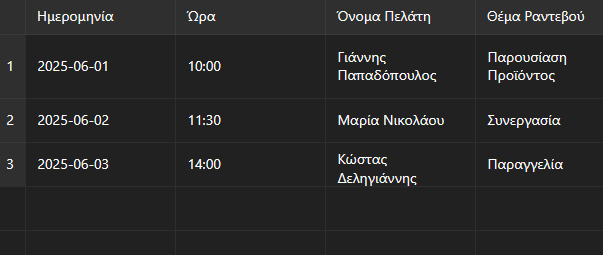
# Δημιουργία πρότυπου πίνακα για γραμματειακή υποστήριξη: Λίστα Ραντεβού
data = {
“Ημερομηνία”: [“2025-06-01”, “2025-06-02”, “2025-06-03”],
“Ώρα”: [“10:00”, “11:30”, “14:00”],
“Όνομα Πελάτη”: [“Γιάννης Παπαδόπουλος”, “Μαρία Νικολάου”, “Κώστας Δεληγιάννης”],
“Θέμα Ραντεβού”: [“Παρουσίαση Προϊόντος”, “Συνεργασία”, “Παραγγελία”],
“Κατάσταση”: [“Προγραμματισμένο”, “Ολοκληρωμένο”, “Ακυρωμένο”]
}
df_appointments = pd.DataFrame(data)
import ace_tools as tools; tools.display_dataframe_to_user(name=”Πρότυπο Λίστα Ραντεβού”, dataframe=df_appointments)
#end of script
Πρότυπο Λίστα Ραντεβού
Κώδικας Python
#start of script
# Δημιουργία πρότυπου πίνακα για Έξοδα Γραφείου
data_expenses = {
“Ημερομηνία”: [“2025-05-01”, “2025-05-03”, “2025-05-10”],
“Περιγραφή”: [“Αγορά Χαρτιού”, “Ανταλλακτικά Εκτυπωτή”, “Καφές Γραφείου”],
“Ποσό (€)”: [25.00, 45.50, 18.20],
“Κατηγορία”: [“Γραφική ύλη”, “Εξοπλισμός”, “Προμήθειες”]
}
df_expenses = pd.DataFrame(data_expenses)
tools.display_dataframe_to_user(name=”Πρότυπο Έξοδα Γραφείου”, dataframe=df_expenses)
#end of script
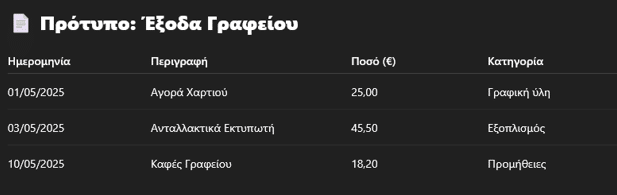
Σε τι μπορείς να εξασκηθείς:
- Άθροιση ποσών με =SUM(Κελιά)
- Drop-down λίστα για την Κατηγορία
- Pivot Table για έξοδα ανά κατηγορία ή μήνα
- Conditional Formatting: π.χ. να τονίζεται κάθε έξοδο πάνω από 30€
Κώδικας Python
#start of script
# Δημιουργία πρότυπου πίνακα για Λίστα Προμηθευτών
data_suppliers = {
“Όνομα Προμηθευτή”: [“OfficeMart ΑΕ”, “PrintSupplies ΕΠΕ”, “CoffeeCo”],
“Τηλέφωνο”: [“2101234567”, “2107654321”, “2109988776”],
“Email”: [“info@officemart.gr”, “sales@printsupplies.gr”, “contact@coffeeco.gr”],
“Κατηγορία”: [“Γραφική ύλη”, “Εκτυπωτές”, “Καφές/Ροφήματα”],
“Κατάσταση Συνεργασίας”: [“Ενεργός”, “Ανενεργός”, “Ενεργός”]
}
df_suppliers = pd.DataFrame(data_suppliers)
import ace_tools as tools; tools.display_dataframe_to_user(name=”Πρότυπο Λίστα Προμηθευτών”, dataframe=df_suppliers)
#end of script
Πρότυπο Λίστα Προμηθευτών
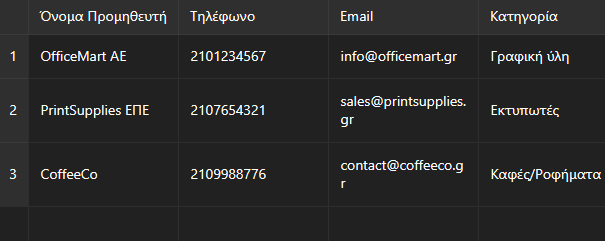
Ορίστε και το πρότυπο για Λίστα Προμηθευτών. Μπορείς να το χρησιμοποιήσεις για:
- Ταξινόμηση κατά κατάσταση συνεργασίας
- Φιλτράρισμα ανά κατηγορία (π.χ. μόνο για εκτυπωτές)
- Εισαγωγή drop-down λίστας για την Κατηγορία ή την Κατάσταση
- Σημείωση τελευταίας επικοινωνίας (πρόσθεσε νέα στήλη)
Comments are closed.